


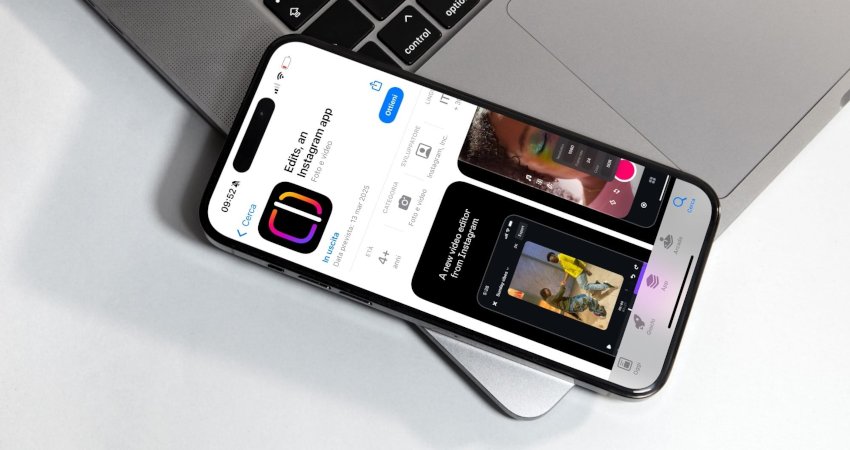
Instagram Edits est devenu un outil très pratique pour créer, monter et exporter des vidéos courtes directement depuis son téléphone. L’application permet de préparer des Reels, des vidéos verticales, des contenus pour TikTok, YouTube Shorts, Facebook ou d’autres plateformes, sans forcément passer par un logiciel de montage compliqué.
Mais une question revient souvent : comment exporter une vidéo Instagram Edits sans perdre la qualité ? Beaucoup de créateurs remarquent une différence entre la vidéo dans l’éditeur et le résultat publié sur les réseaux sociaux. L’image peut devenir moins nette, les détails peuvent être compressés, le texte peut sembler flou ou la vidéo peut perdre en fluidité après publication.
Dans ce guide, vous allez voir comment préparer, exporter et sauvegarder une vidéo Instagram Edits avec la meilleure qualité possible. Nous verrons aussi les erreurs à éviter, les bons réglages à choisir, la différence entre exporter et publier, et comment conserver une copie propre de vos propres vidéos avant qu’elles ne soient compressées par les plateformes.
Instagram Edits : pourquoi la qualité peut baisser ?
Une vidéo peut perdre en qualité pour plusieurs raisons. La première vient souvent des fichiers utilisés au montage. Si vous importez une vidéo déjà compressée, récupérée depuis une messagerie ou téléchargée depuis un réseau social, elle a déjà perdu une partie de sa qualité. Même si vous l’exportez ensuite en haute résolution, vous ne récupérerez pas les détails perdus.
La deuxième raison vient de l’export. Si vous choisissez une qualité trop basse, un mauvais format ou une résolution inférieure à votre projet, la vidéo finale sera moins nette. La troisième raison vient de la plateforme de publication. Instagram, TikTok, Facebook ou YouTube peuvent recompresser la vidéo après l’envoi pour l’adapter à leurs serveurs, à la vitesse de connexion des utilisateurs et aux formats de lecture.
Pour limiter cette perte, il faut agir avant même d’appuyer sur “Exporter”. La qualité finale dépend de toute la chaîne : vidéo source, montage, résolution, format, sauvegarde, connexion Internet et publication.
Exporter depuis Edits ou publier directement : quelle différence ?
Quand vous terminez un montage dans Instagram Edits, vous pouvez généralement sauvegarder ou partager la vidéo. Il faut bien distinguer deux actions :
- Exporter la vidéo : vous créez un fichier vidéo sur votre téléphone, souvent dans la galerie, l’application Photos ou les fichiers.
- Publier la vidéo : vous envoyez la vidéo sur Instagram ou une autre plateforme, où elle peut être compressée après l’envoi.
Pour conserver la meilleure qualité, il est conseillé d’exporter d’abord une copie propre sur votre appareil. Cette copie devient votre fichier original final. Ensuite, vous pouvez publier ce fichier sur Instagram, TikTok, YouTube Shorts ou d’autres réseaux.
Si vous publiez directement sans garder de copie, vous risquez de dépendre uniquement de la version compressée par la plateforme. En cas de suppression, de bug, de compte bloqué ou de perte de brouillon, vous pouvez perdre votre création.
Avant d’exporter : préparez une vidéo propre
La meilleure exportation commence avec de bons fichiers de départ. Une vidéo montée avec des clips flous, sombres ou déjà compressés ne deviendra pas parfaitement nette à l’export. Instagram Edits peut améliorer votre flux de création, mais il ne peut pas recréer tous les détails perdus dans une vidéo de mauvaise qualité.
Avant le montage, essayez de respecter ces règles simples :
- Filmez directement avec la caméra du téléphone si possible.
- Évitez d’utiliser des vidéos envoyées par WhatsApp ou Messenger, souvent compressées.
- Gardez les fichiers originaux dans votre galerie ou votre cloud.
- Filmez en bonne lumière pour limiter le bruit numérique.
- Nettoyez l’objectif du téléphone avant de filmer.
- Évitez les zooms numériques trop forts.
- Utilisez le bon format dès le départ : vertical pour Reels, Shorts et TikTok.
- Évitez de réexporter plusieurs fois la même vidéo.
Chaque export supplémentaire peut ajouter une nouvelle compression. L’idéal est donc de monter depuis les fichiers originaux, puis de faire un export final propre.
Quel format choisir pour une vidéo Instagram Edits ?
Pour les réseaux sociaux, le format vertical est généralement le plus adapté. Les Reels Instagram, TikTok et YouTube Shorts utilisent principalement un affichage vertical en plein écran. Le format le plus courant est le 9:16.
Voici les réglages à viser pour une vidéo courte de bonne qualité :
| Élément | Réglage conseillé |
| Format d’image | 9:16 vertical |
| Résolution | 1080 x 1920 minimum, 2160 x 3840 si export 4K disponible |
| Format fichier | MP4 si disponible |
| Fréquence | 30 fps ou 60 fps selon la vidéo source |
| Audio | Son clair, volume équilibré, pas saturé |
| Texte | Gros, lisible, placé loin des bords |
Si votre vidéo source est en 1080p, exporter en 4K ne transformera pas magiquement l’image en vraie 4K. En revanche, exporter dans une qualité élevée peut parfois limiter la dégradation au moment de la publication. Si vos fichiers originaux sont en 4K, l’export 4K est plus intéressant.
Comment exporter une vidéo Instagram Edits en haute qualité ?
Les menus exacts peuvent varier selon la version de l’application, mais la logique reste généralement la même. Avant de commencer, mettez Instagram Edits à jour depuis l’App Store ou Google Play afin d’avoir les dernières options d’export.
- Ouvrez l’application Instagram Edits.
- Sélectionnez votre projet vidéo.
- Vérifiez votre montage : texte, audio, transitions, sous-titres et cadrage.
- Appuyez sur le bouton de partage ou d’export.
- Choisissez la meilleure qualité proposée, idéalement HD, 2K ou 4K selon les options disponibles.
- Exportez la vidéo sur votre téléphone avant de la publier.
- Attendez la fin complète de l’export.
- Ouvrez la vidéo exportée dans votre galerie pour vérifier la netteté et le son.
- Publiez ensuite la vidéo sur Instagram ou une autre plateforme.
Le point le plus important est de garder une copie locale du fichier final. Cette version exportée sera votre archive principale, avant toute compression par les réseaux sociaux.
Faut-il exporter en 4K depuis Instagram Edits ?
Exporter en 4K peut être utile si votre vidéo a été filmée en haute qualité, si vous voulez garder une archive propre ou si vous comptez réutiliser le contenu sur plusieurs plateformes. Un export 4K contient plus de pixels qu’un export 1080p, ce qui peut donner plus de marge avant compression.
Mais la 4K n’est pas toujours indispensable. Si votre vidéo est courte, destinée uniquement aux réseaux sociaux et filmée en 1080p, un export HD propre peut suffire. La 4K prend plus d’espace sur le téléphone et peut être plus longue à envoyer.
Voici une règle simple :
- Export 4K : idéal pour archive, réutilisation, contenus premium, vidéos filmées en 4K.
- Export 1080p : suffisant pour la majorité des Reels, Shorts et TikTok.
- Export basse qualité : à éviter sauf si vous manquez vraiment d’espace.
Comment éviter la compression après publication sur Instagram ?
Même si vous exportez une vidéo propre depuis Edits, Instagram peut recompresser le fichier après l’envoi. Vous ne pouvez pas supprimer totalement cette compression, mais vous pouvez la limiter avec quelques bonnes pratiques.
- Publiez depuis une connexion Wi-Fi stable.
- Évitez d’envoyer une vidéo pendant une connexion faible ou instable.
- Utilisez une vidéo verticale au bon format dès le départ.
- Ne multipliez pas les exports avant publication.
- Évitez les textes trop petits, qui deviennent flous après compression.
- Évitez les filtres trop lourds ou les détails très fins si la vidéo sera très compressée.
- Gardez une copie exportée avant publication.
Une bonne connexion au moment de l’envoi peut aussi aider. Si votre upload se fait en mauvaise qualité à cause d’un réseau instable, le rendu peut être moins propre.
Exporter une vidéo Edits pour TikTok, Shorts ou Facebook
L’un des intérêts d’Instagram Edits est de pouvoir préparer une vidéo utilisable sur plusieurs plateformes. Si vous voulez publier la même création sur TikTok, YouTube Shorts ou Facebook, exportez une version propre sans texte trop proche des bords.
Chaque plateforme affiche ses propres boutons, descriptions, légendes et zones d’interface. Si votre texte est trop bas ou trop haut, il peut être caché par les icônes, les commentaires ou la description. Gardez donc les éléments importants au centre de l’image.
Pour une vidéo multi-plateforme, suivez cette méthode :
- Créez votre montage dans Edits.
- Placez les textes dans une zone sûre au centre.
- Exportez une version sans publier immédiatement.
- Vérifiez la vidéo dans votre galerie.
- Publiez manuellement sur chaque plateforme.
- Adaptez la légende, les hashtags et l’appel à l’action selon chaque réseau.
Évitez de télécharger une vidéo déjà publiée sur un réseau pour la republier ailleurs. Elle aura probablement déjà été compressée. Il vaut mieux repartir du fichier exporté propre depuis Edits.
Pourquoi il ne faut pas récupérer une vidéo déjà compressée ?
Quand une vidéo est publiée sur un réseau social, elle est souvent convertie et compressée. Si vous la téléchargez ensuite pour la republier ailleurs, vous repartez d’une version déjà dégradée. Si une autre plateforme la compresse à son tour, la qualité baisse encore.
C’est le problème de la double compression. Les signes sont faciles à reconnaître :
- image moins nette ;
- texte flou ;
- couleurs moins propres ;
- blocs visibles dans les zones sombres ;
- son moins clair ;
- vidéo plus pixelisée après republication.
Pour éviter cela, gardez toujours la version exportée depuis Edits. C’est cette version qu’il faut utiliser pour republier sur TikTok, YouTube Shorts, Facebook, Pinterest ou votre site.
Comment sauvegarder une vidéo Edits sur iPhone ?
Sur iPhone, la vidéo exportée peut être enregistrée dans l’application Photos ou dans l’application Fichiers selon l’option choisie. Après l’export, prenez quelques secondes pour vérifier l’emplacement du fichier.
- Exportez la vidéo depuis Instagram Edits.
- Ouvrez l’application Photos.
- Vérifiez que la vidéo apparaît dans les éléments récents.
- Lisez-la jusqu’au bout pour contrôler l’image et le son.
- Ajoutez-la à un album dédié, par exemple “Vidéos Edits”.
- Envoyez une copie vers iCloud Drive, Google Drive ou un disque externe si nécessaire.
Si vous créez beaucoup de vidéos, organisez-les dès le départ. Un simple album par mois ou par projet peut vous éviter de chercher un fichier pendant des heures.
Comment sauvegarder une vidéo Edits sur Android ?
Sur Android, les vidéos exportées se retrouvent généralement dans la galerie, Google Photos ou le dossier des vidéos selon le modèle du téléphone. Elles peuvent aussi apparaître dans un dossier lié à l’application.
- Exportez la vidéo depuis Instagram Edits.
- Ouvrez votre galerie ou Google Photos.
- Regardez les fichiers récents.
- Vérifiez que le fichier se lit correctement.
- Déplacez la vidéo dans un dossier dédié.
- Sauvegardez une copie dans Google Drive, OneDrive ou sur ordinateur.
Si vous ne trouvez pas la vidéo, ouvrez le gestionnaire de fichiers et cherchez les dossiers “Movies”, “Videos”, “Download” ou le nom de l’application. Vous pouvez aussi trier les fichiers par date pour retrouver le dernier export.
Comment nommer ses fichiers vidéo pour ne pas les perdre ?
Un bon nom de fichier permet de retrouver rapidement une vidéo. Les noms automatiques ne sont pas toujours clairs. Si vous exportez beaucoup de contenus, renommez vos fichiers avec une structure simple.
2026-07-reel-promo-ete.mp4
2026-07-tiktok-tutoriel-export-edits.mp4
2026-07-short-astuce-video-ia.mp4
2026-07-instagram-reel-produit-nouveau.mp4
Vous pouvez aussi créer des dossiers par plateforme ou par projet :
- Instagram Reels
- TikTok
- YouTube Shorts
- Vidéos clients
- Vidéos IA
- Archives originales
- Exports finaux
Cette organisation est très utile si vous créez des vidéos pour plusieurs comptes ou plusieurs marques.
Que faire si la vidéo exportée est floue ?
Si la vidéo exportée depuis Edits est déjà floue dans votre galerie, le problème vient probablement du projet ou des fichiers source. Vérifiez d’abord la qualité des clips originaux. Une vidéo reçue par messagerie ou récupérée depuis une autre plateforme peut déjà être dégradée.
Essayez ensuite ces solutions :
- Réexportez avec la qualité la plus élevée proposée.
- Utilisez les fichiers originaux au lieu de fichiers compressés.
- Évitez de zoomer fortement dans une vidéo 1080p.
- Supprimez les effets trop lourds si le rendu devient instable.
- Vérifiez que le téléphone a assez d’espace libre.
- Redémarrez l’application si l’export semble buguer.
- Mettez Edits à jour.
Si la vidéo est nette dans la galerie mais floue après publication, le problème vient plutôt de la compression de la plateforme ou de la connexion utilisée au moment de l’envoi.
Que faire si le son est décalé ou de mauvaise qualité ?
Un son décalé peut apparaître si la vidéo source a une fréquence d’images variable, si le projet contient beaucoup de coupes ou si l’application rencontre un problème pendant l’export. La mauvaise qualité audio peut aussi venir d’un fichier source déjà compressé.
Pour limiter les problèmes :
- Utilisez des fichiers audio propres.
- Évitez d’importer plusieurs versions compressées du même son.
- Vérifiez le volume avant export.
- Écoutez la vidéo complète après export.
- Réexportez si le son est décalé.
- Évitez de couper l’application pendant l’export.
- Gardez assez d’espace libre sur le téléphone.
Si vous publiez sur plusieurs plateformes, vérifiez aussi les droits audio. Certaines musiques disponibles sur Instagram peuvent ne pas être utilisables de la même façon sur TikTok, YouTube ou Facebook.
Peut-on utiliser All-Downloader pour récupérer une vidéo publiée ?
All-Downloader peut être utile si vous voulez retrouver une vidéo publique que vous avez publiée vous-même et dont vous avez perdu le fichier original. Par exemple, si vous avez exporté une vidéo Edits, publié le Reel, puis supprimé le fichier de votre téléphone, vous pouvez essayer de récupérer votre propre vidéo publique.
Dans ce cas, vous pouvez utiliser la page pour télécharger une vidéo Instagram, à condition de respecter les droits du contenu. Pour les vidéos TikTok, vous pouvez aussi consulter l’outil pour télécharger une vidéo TikTok. Si votre vidéo est publiée sur YouTube, utilisez l’outil adapté pour télécharger une vidéo YouTube.
Attention : récupérer une vidéo déjà publiée ne donnera pas toujours la même qualité que le fichier original exporté depuis Edits. La meilleure solution reste de sauvegarder votre export final avant publication.
Pourquoi garder une copie avant publication ?
Garder une copie locale ou cloud de vos vidéos est une habitude essentielle. Les brouillons peuvent disparaître après une mise à jour, une désinstallation, un changement de téléphone, un bug d’application ou une suppression accidentelle. Un compte peut aussi être temporairement bloqué ou inaccessible.
Si vous créez des vidéos pour un client, une marque ou une campagne, l’archive devient encore plus importante. Elle permet de republier, modifier, recycler ou prouver le travail réalisé.
- Gardez le projet dans Edits tant qu’il n’est pas finalisé.
- Exportez une version finale en haute qualité.
- Sauvegardez la vidéo dans la galerie.
- Ajoutez une copie dans un cloud.
- Conservez aussi les fichiers originaux importants.
- Ne dépendez pas uniquement de la version publiée sur Instagram.
Checklist pour exporter sans perdre la qualité
Avant chaque export, utilisez cette checklist simple :
- Utiliser des vidéos originales, non compressées.
- Monter dans le bon format, idéalement vertical 9:16.
- Éviter les textes trop petits.
- Garder les éléments importants loin des bords.
- Choisir la meilleure qualité d’export disponible.
- Exporter avant de publier.
- Vérifier la vidéo dans la galerie.
- Contrôler le son jusqu’à la fin.
- Sauvegarder une copie dans le cloud.
- Publier ensuite depuis une connexion stable.
Les erreurs à éviter avec Instagram Edits
Pour garder une vidéo nette, évitez ces erreurs courantes :
- Monter avec des vidéos déjà envoyées par messagerie.
- Exporter en basse qualité pour gagner quelques secondes.
- Publier sans garder de copie sur le téléphone.
- Télécharger une vidéo depuis Instagram pour la republier ailleurs.
- Placer du texte trop près des bords de l’écran.
- Utiliser une connexion faible au moment de publier.
- Supprimer les brouillons avant d’avoir sauvegardé l’export final.
- Réexporter plusieurs fois la même vidéo.
- Oublier de vérifier le son avant publication.
Ces erreurs semblent simples, mais elles expliquent une grande partie des vidéos floues ou dégradées après publication.
Exporter une vidéo IA montée dans Instagram Edits
De plus en plus de créateurs utilisent des vidéos générées ou améliorées par l’intelligence artificielle, puis les montent dans Instagram Edits. Dans ce cas, la sauvegarde est encore plus importante. Certains outils IA ne gardent pas les créations longtemps, ou limitent l’accès aux anciens exports.
Si votre vidéo vient d’un générateur IA, téléchargez d’abord le fichier original depuis l’outil utilisé. Ensuite, importez-le dans Edits pour ajouter le texte, les coupes, la musique, les transitions ou les sous-titres. Enfin, exportez une version finale propre et archivez-la.
Pour aller plus loin, vous pouvez lire notre guide : comment sauvegarder ses vidéos IA avant de les perdre.
FAQ : exporter une vidéo Instagram Edits
Instagram Edits permet-il d’exporter sans filigrane ?
Oui, Instagram Edits est présenté comme un éditeur vidéo permettant d’exporter des vidéos sans filigrane. C’est l’un de ses avantages pour les créateurs qui veulent publier sur plusieurs plateformes.
Peut-on exporter une vidéo Edits en 4K ?
Instagram Edits propose l’export en haute qualité, y compris en 4K selon les options disponibles. Pour profiter réellement de la 4K, il vaut mieux partir de fichiers filmés en haute résolution.
Pourquoi ma vidéo Edits devient floue sur Instagram ?
La vidéo peut devenir floue à cause de la compression d’Instagram, d’une mauvaise connexion lors de l’envoi, d’un fichier source déjà compressé ou d’un export en qualité trop basse.
Faut-il exporter avant de publier ?
Oui, il est préférable d’exporter d’abord une copie propre sur votre téléphone. Cette copie vous servira d’archive et pourra être réutilisée sur d’autres plateformes sans dépendre de la version compressée publiée.
Quel format choisir pour un Reel Instagram ?
Le format vertical 9:16 est le plus adapté pour un Reel. Une résolution de 1080 x 1920 est généralement suffisante, mais un export 4K peut être utile pour garder une archive de meilleure qualité.
Puis-je republier une vidéo Edits sur TikTok ou YouTube Shorts ?
Oui, si vous êtes propriétaire du contenu ou si vous avez les droits nécessaires. Exportez une version propre depuis Edits, puis publiez-la séparément sur TikTok, YouTube Shorts ou Facebook en adaptant la légende et les hashtags.
Que faire si j’ai perdu mon export original ?
Si la vidéo est publique et qu’elle vous appartient, vous pouvez essayer de la récupérer depuis la plateforme où elle a été publiée. Mais la qualité peut être inférieure à celle de l’export original. Pour éviter cela, sauvegardez toujours vos fichiers finaux.
Conclusion
Exporter une vidéo Instagram Edits sans perdre la qualité demande surtout de bonnes habitudes. Utilisez des fichiers originaux, montez au bon format, choisissez la meilleure qualité d’export disponible, gardez une copie locale et publiez depuis une connexion stable. La qualité finale dépend autant de la préparation que de l’export lui-même.
Pour les créateurs, freelances, marques et community managers, le plus important est de ne pas dépendre uniquement de la version publiée sur Instagram. Une vidéo compressée par un réseau social n’est pas une vraie archive. Exportez votre fichier final, sauvegardez-le dans votre galerie ou votre cloud, puis utilisez cette version propre pour vos publications futures.
Et si vous avez perdu une vidéo déjà publiée, All-Downloader peut vous aider à tester le lien de vos propres contenus publics sur Instagram, TikTok ou YouTube, à condition de respecter les droits du contenu et les règles des plateformes.