


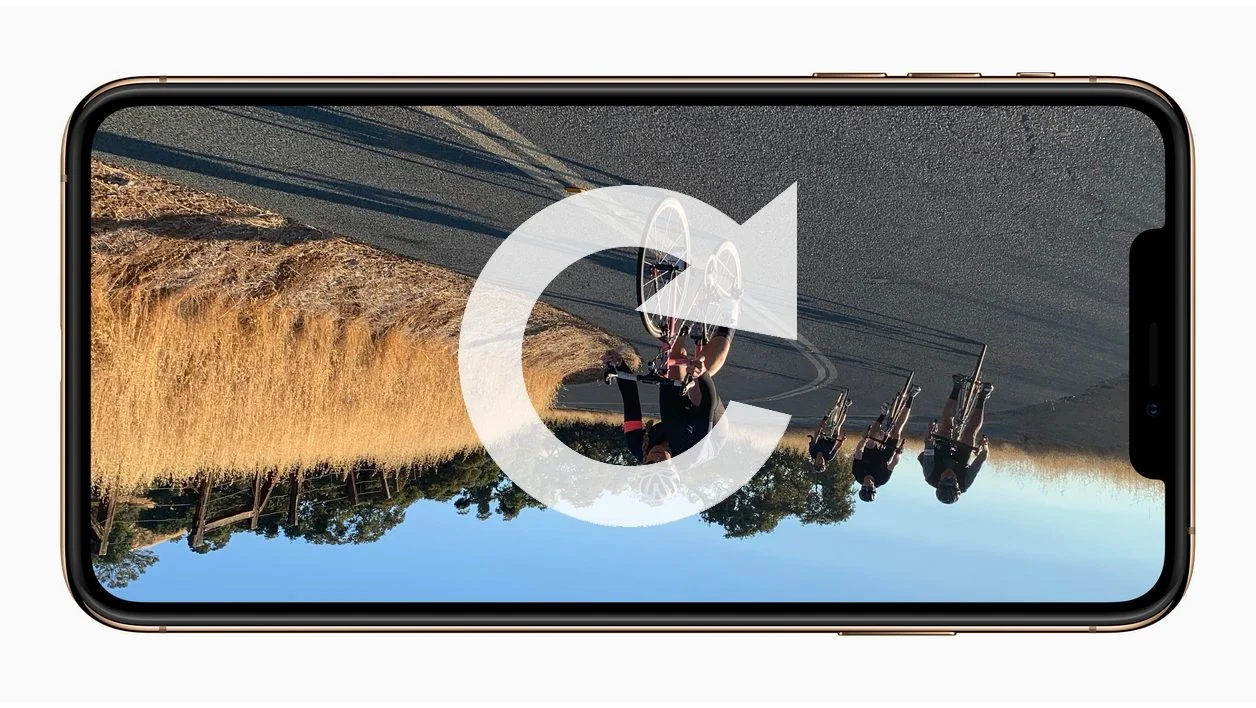
Votre vidéo s’ouvre sur le côté ou complètement à l’envers ? Pour faire pivoter une vidéo MP4 et enregistrer le résultat, vous pouvez utiliser Shotcut : ouvrez le fichier, corrigez sa rotation dans les propriétés, vérifiez le format du projet, puis exportez une nouvelle vidéo.
Attention à ne pas confondre une correction d’orientation avec un recadrage. Remettre une personne debout dans l’image et transformer une vidéo horizontale en format vertical sont deux opérations différentes. Voici comment choisir la bonne méthode et éviter les bandes noires ou les déformations involontaires.
Comment remettre une vidéo dans le bon sens ?
Pour corriger un fichier tourné sur le côté, commencez par une rotation de 90° ou de 270°. Si l’image est à l’envers, une rotation de 180° peut être nécessaire.
- Conservez votre vidéo originale.
- Ouvrez une copie dans Shotcut.
- Repérez le réglage Rotation dans les propriétés du clip.
- Choisissez l’orientation qui remet l’image droite.
- Vérifiez les dimensions du projet et le cadrage.
- Exportez un nouveau fichier MP4.
- Ouvrez le résultat dans un autre lecteur pour le contrôler.
Si un lecteur affiche déjà correctement votre vidéo, testez le fichier dans une autre application avant de le modifier. Cela permet de vérifier si le problème concerne le fichier ou seulement son interprétation par un lecteur.
Rotation, miroir et recadrage : quelle différence ?
Ces trois opérations modifient l’image de manière différente. Choisir la mauvaise peut rendre le résultat moins naturel.
- La rotation : elle tourne l’ensemble de l’image. Elle permet de remettre droite une vidéo filmée ou affichée sur le côté.
- L’effet miroir : il inverse la gauche et la droite, ou le haut et le bas. Un texte peut alors apparaître à l’envers.
- Le recadrage : il conserve seulement une partie de l’image pour changer la composition ou le format.
Si une personne apparaît couchée à l’écran alors qu’elle était debout pendant le tournage, recherchez une correction de rotation. Si elle apparaît déjà droite dans une vidéo horizontale, tourner l’image ne permettra pas de créer un format vertical utilisable : il faudra plutôt adapter le cadrage.
Étape 1 : ouvrir la vidéo dans Shotcut
Téléchargez Shotcut depuis le site officiel du logiciel, puis ouvrez votre fichier vidéo. Travaillez avec une version récente et conservez l’original dans un dossier distinct.
Lisez quelques secondes pour vérifier l’état de départ : orientation, son et cadrage. Notez ce que vous souhaitez corriger avant d’ajouter des effets.
Pour une simple correction d’orientation, évitez de cumuler plusieurs réglages de rotation. Une première rotation dans les propriétés et une seconde dans un filtre peuvent compliquer le diagnostic si le résultat devient incorrect.
Étape 2 : régler la rotation dans les propriétés
Sélectionnez la vidéo à corriger, puis ouvrez le panneau Propriétés, appelé Properties dans l’interface anglaise. Repérez le réglage Rotation.
Pour remettre dans le bon sens une vidéo tournée par quarts de tour, l’équipe de Shotcut recommande ce réglage de propriétés plutôt qu’un filtre de rotation ajouté uniquement pour corriger l’orientation.
- Essayez 90° pour une vidéo couchée sur un côté.
- Essayez 270° si elle tourne dans le mauvais sens.
- Utilisez 180° si le haut et le bas de l’image sont inversés.
Contrôlez le résultat dans l’aperçu. Les intitulés et la disposition des commandes peuvent varier selon la version et la langue du logiciel.
Étape 3 : vérifier le format du projet
Une image correctement tournée peut encore apparaître dans un cadre inadapté. Par exemple, une vidéo verticale placée dans un projet horizontal laisse généralement de l’espace sur les côtés.
Dans Shotcut, vérifiez le mode vidéo du projet, accessible depuis les réglages. Choisissez une orientation correspondant au résultat attendu.
- Projet horizontal : par exemple, 1920 × 1080 pixels.
- Projet vertical : par exemple, 1080 × 1920 pixels.
Ces dimensions sont des exemples de formats. Elles ne signifient pas que votre vidéo doit être agrandie jusqu’à cette résolution. Une source peu détaillée ne retrouvera pas de nouveaux détails grâce à un export plus grand.
Pourquoi des bandes noires apparaissent-elles après la rotation ?
Les bandes noires apparaissent notamment lorsque les proportions de l’image et celles du cadre final sont différentes. Elles permettent de conserver l’image entière sans la déformer.
Vous avez alors plusieurs possibilités :
- Adapter le format du projet : choisissez un cadre vertical ou horizontal correspondant à la vidéo corrigée.
- Conserver les bandes : cela préserve l’ensemble de l’image dans un cadre différent.
- Recadrer : remplissez davantage le cadre en acceptant de perdre une partie des bords.
Évitez d’étirer l’image pour remplir l’écran. Les visages et les objets risquent d’être déformés. Avant tout recadrage, vérifiez que les éléments importants restent visibles pendant toute la séquence.
Étape 4 : exporter et enregistrer la vidéo corrigée
Enregistrer le projet Shotcut conserve votre travail de montage. Pour obtenir une vidéo lisible indépendamment du logiciel, vous devez aussi exporter le résultat.
- Ouvrez le panneau d’export.
- Choisissez un réglage de sortie MP4 adapté à votre appareil.
- Vérifiez la résolution et le cadrage du résultat attendu.
- Donnez au fichier un nouveau nom, par exemple video-orientation-corrigee.mp4.
- Lancez l’export et attendez sa fin.
- Ouvrez le fichier obtenu dans un lecteur indépendant.
Contrôlez le début, le milieu et la fin. Vérifiez aussi le son et, si nécessaire, la lecture sur le téléphone ou le téléviseur auquel la vidéo est destinée.
Faire pivoter une vidéo fait-il perdre en qualité ?
Cela dépend de la méthode employée. Certains outils modifient seulement une information d’orientation, tandis qu’un export depuis un logiciel de montage peut réencoder les images.
Lorsqu’un nouvel encodage est appliqué, la qualité dépend des paramètres choisis. Évitez de réduire involontairement la résolution ou d’utiliser une compression trop forte.
Pour limiter les dégradations successives, repartez de la vidéo originale si vous devez recommencer. Évitez de réexporter plusieurs fois une copie déjà compressée.
Si votre objectif est également de diminuer le poids du fichier, consultez notre guide pour réduire la taille d’une vidéo MP4 sans trop dégrader la qualité.
La vidéo semble correcte dans l’aperçu, mais pas après l’export
Commencez par ouvrir le fichier exporté dans un deuxième lecteur. Vérifiez ensuite que vous examinez bien la nouvelle vidéo et non l’original ou une ancienne version.
Dans le projet, contrôlez les réglages de rotation et les éventuels filtres ajoutés. Si vous utilisez des fichiers proxy pour faciliter le montage, testez également sans ce mode : l’équipe de Shotcut a documenté des cas où l’aperçu et l’export ne présentaient pas la même orientation dans certaines conditions.
Pour éviter de relancer immédiatement un long traitement, faites d’abord un essai sur un court passage. Si le fichier ne s’ouvre pas du tout, consultez notre guide sur les vidéos téléchargées impossibles à lire.
FAQ : faire pivoter une vidéo MP4
Comment faire pivoter une vidéo de 90 degrés ?
Dans Shotcut, sélectionnez le clip et utilisez le réglage Rotation de ses propriétés. Choisissez 90° ou 270° selon le sens nécessaire, puis vérifiez le format du projet avant d’exporter.
Pourquoi la vidéo reste-t-elle à l’envers après avoir enregistré ?
Vous avez peut-être enregistré uniquement le projet de montage. Exportez un nouveau fichier vidéo, attendez la fin du traitement et ouvrez ce fichier pour vérifier son orientation.
Peut-on transformer une vidéo horizontale en verticale en la tournant ?
Si le sujet apparaît déjà droit, tourner l’ensemble de l’image le couchera sur le côté. Pour créer une version verticale, adaptez plutôt le cadre et le recadrage, en vérifiant les parties de l’image qui seront retirées.
Peut-on corriger une vidéo récupérée avec All-Downloader ?
Oui, si le fichier peut être ouvert dans le logiciel et si vous disposez des droits nécessaires pour le modifier. Le téléchargement et la rotation sont deux opérations distinctes : le logiciel de montage travaille sur la copie enregistrée sur votre appareil.
Vérifier l’orientation avant de partager
Pour remettre une vidéo dans le bon sens, corrigez d’abord sa rotation, puis vérifiez les proportions du projet. Exportez sous un nouveau nom et contrôlez le fichier final sur l’appareil prévu.
Cette dernière vérification permet de repérer une orientation incorrecte, un recadrage trop serré ou une qualité insuffisante avant l’envoi de la vidéo.