

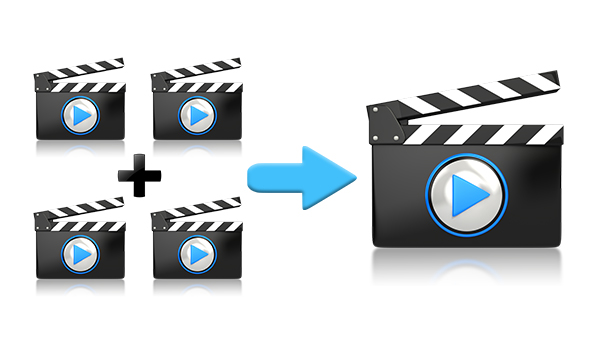
Vous avez plusieurs séquences et souhaitez obtenir un seul fichier à regarder ou à partager ? Pour fusionner des vidéos MP4, vous pouvez les placer à la suite dans un logiciel de montage, puis exporter l’ensemble. Si les fichiers possèdent des caractéristiques techniques compatibles, un assemblage sans réencodage peut aussi être possible.
Voici comment choisir entre ces deux méthodes, organiser vos vidéos dans le bon ordre et vérifier le résultat avant de supprimer ou déplacer vos fichiers d’origine.
Quelle méthode choisir pour assembler plusieurs vidéos ?
Le choix dépend du résultat attendu et des caractéristiques des fichiers.
- Vous souhaitez ajuster le cadrage, couper des passages ou ajouter des transitions : utilisez un logiciel de montage comme Shotcut.
- Vous souhaitez simplement mettre bout à bout des fichiers compatibles : essayez une fusion sans réencodage avec LosslessCut.
- Vos séquences viennent d’appareils ou de réglages différents : un montage avec un export commun permet de définir un format de sortie unique.
Ne choisissez pas uniquement en fonction de l’extension. Deux fichiers MP4 peuvent utiliser des codecs, des résolutions ou des paramètres audio différents.
Préparer les vidéos avant de les fusionner
Regroupez vos fichiers dans un dossier de travail et ouvrez chacun d’eux avant de commencer. Vérifiez que l’image et le son fonctionnent jusqu’à la fin.
Pour éviter les inversions, donnez-leur un nom qui indique leur ordre. Par exemple :
- 01-introduction.mp4
- 02-demonstration.mp4
- 03-resultat.mp4
Dans cet exemple, la vidéo finale doit présenter l’introduction, puis la démonstration, puis le résultat. Contrôlez cet ordre dans le logiciel : le classement de votre dossier ne suffit pas à garantir l’ordre du montage.
Conservez les originaux et prévoyez de l’espace pour le fichier exporté. Si une séquence refuse déjà de s’ouvrir, consultez notre guide sur les vidéos téléchargées impossibles à lire avant de l’intégrer au projet.
Méthode 1 : fusionner les vidéos avec Shotcut
Cette méthode convient lorsque vous souhaitez construire un montage et contrôler sa présentation. Téléchargez le logiciel depuis le site officiel de Shotcut.
1. Placer les séquences dans la timeline
Ouvrez vos fichiers et ajoutez-les sur une même piste vidéo de la timeline, dans l’ordre souhaité. Pour un assemblage simple, placez chaque séquence immédiatement après la précédente.
Évitez les espaces involontaires entre les clips et les chevauchements si vous ne souhaitez pas de transition. Parcourez les jonctions dans l’aperçu avant de continuer.
2. Vérifier le format du projet
Choisissez un cadre final adapté à l’usage prévu : horizontal ou vertical. Si les séquences n’ont pas les mêmes proportions, décidez comment les présenter sans déformer les sujets.
Vous pouvez conserver l’image entière avec des marges ou recadrer en acceptant de retirer une partie des bords. Regardez chaque séquence : un réglage convenant au premier plan peut couper un élément important dans le suivant.
3. Exporter un fichier unique
Dans le panneau d’export, vérifiez que la source choisie est bien la timeline. Sélectionnez un réglage MP4 adapté à votre destination, donnez un nouveau nom au fichier et lancez l’export.
Enregistrer le projet ne remplace pas cette étape : le projet conserve votre travail de montage, tandis que l’export produit la vidéo à partager.
Méthode 2 : fusionner sans réencodage avec LosslessCut
Pour mettre simplement des fichiers bout à bout, LosslessCut propose une fonction de fusion. Récupérez l’application depuis les liens du projet officiel.
- Glissez les fichiers à assembler dans l’application.
- Vérifiez leur ordre dans la liste des fichiers.
- Ouvrez la commande de fusion, appelée Merge/concat selon l’interface.
- Activez la vérification de compatibilité lorsqu’elle est proposée.
- Choisissez la destination et un nom distinct des originaux.
- Lancez l’opération, puis contrôlez toutes les jonctions.
Cette méthode nécessite des paramètres compatibles : codec, dimensions, fréquence d’images et caractéristiques audio, notamment. Des clips issus du même appareil avec les mêmes réglages constituent un cas plus favorable, sans garantir à eux seuls le résultat.
Si le logiciel signale une incompatibilité, ne forcez pas l’assemblage en supposant que le fichier sera correct. Utilisez plutôt un montage avec réencodage.
Pourquoi deux fichiers MP4 peuvent-ils être incompatibles ?
MP4 désigne un conteneur. Il peut accueillir des pistes vidéo et audio encodées de différentes façons. Avoir deux noms se terminant par .mp4 ne signifie donc pas que les fichiers possèdent la même structure technique.
Lors d’une fusion sans réencodage, ces différences peuvent produire un résultat incorrect : seule la première partie est lisible, une séquence perd son image ou des défauts apparaissent à la jonction.
Ne changez pas simplement l’extension du fichier. Pour harmoniser des séquences différentes, utilisez un export qui produit des pistes cohérentes sur l’ensemble du montage.
Peut-on fusionner sans perdre en qualité ?
Une fusion sans réencodage copie les données compatibles sans appliquer une nouvelle compression aux images. Elle ne permet cependant pas toutes les opérations d’un montage classique.
Avec un export réencodé, la qualité dépend des paramètres de sortie. Évitez une résolution inutilement réduite ou une compression excessive, puis comparez le résultat avec les sources.
Si le fichier final est trop lourd, notre guide pour réduire la taille d’une vidéo MP4 vous aidera à distinguer les réglages possibles.
Checklist après la fusion
Ne vérifiez pas uniquement les premières secondes. Une erreur peut apparaître au début de la deuxième ou de la troisième séquence.
- Les séquences sont-elles toutes présentes et dans le bon ordre ?
- Chaque jonction se lit-elle sans image noire inattendue ?
- Le son reste-t-il présent et synchronisé ?
- Les différences de volume sont-elles acceptables ?
- Le cadrage conserve-t-il les éléments importants ?
- La dernière séquence se termine-t-elle au bon endroit ?
- Le fichier fonctionne-t-il sur l’appareil auquel il est destiné ?
FAQ : fusionner des vidéos MP4
Peut-on fusionner des vidéos de tailles différentes ?
Un logiciel de montage permet de les intégrer dans un cadre commun. Vous devrez vérifier leur présentation et accepter, selon le choix effectué, des marges ou un recadrage. La fusion sans réencodage impose davantage de compatibilité.
Pourquoi le fichier final ne contient-il qu’une séquence ?
Dans un logiciel de montage, vérifiez la source sélectionnée à l’export. Vous avez peut-être exporté le clip ouvert plutôt que l’ensemble de la timeline.
Faut-il ajouter une transition entre chaque vidéo ?
Non. Une coupe directe suffit pour un assemblage simple. Ajoutez une transition uniquement si elle sert le montage, puis vérifiez son effet sur l’image et le son.
All-Downloader fusionne-t-il les vidéos ?
Ce tutoriel présente des outils distincts pour travailler sur des fichiers locaux. All-Downloader permet d’examiner les options de téléchargement des liens pris en charge ; l’assemblage présenté ici s’effectue ensuite dans Shotcut ou LosslessCut.
Un fichier unique, vérifié jusqu’à la fin
Pour fusionner plusieurs vidéos, commencez par les classer et tester leur lecture. Choisissez ensuite un montage avec export ou une fusion sans réencodage selon leur compatibilité et les modifications souhaitées.
Conservez les originaux jusqu’à avoir contrôlé chaque séquence du résultat. Une lecture réussie au début ne suffit pas à valider tout le fichier.