


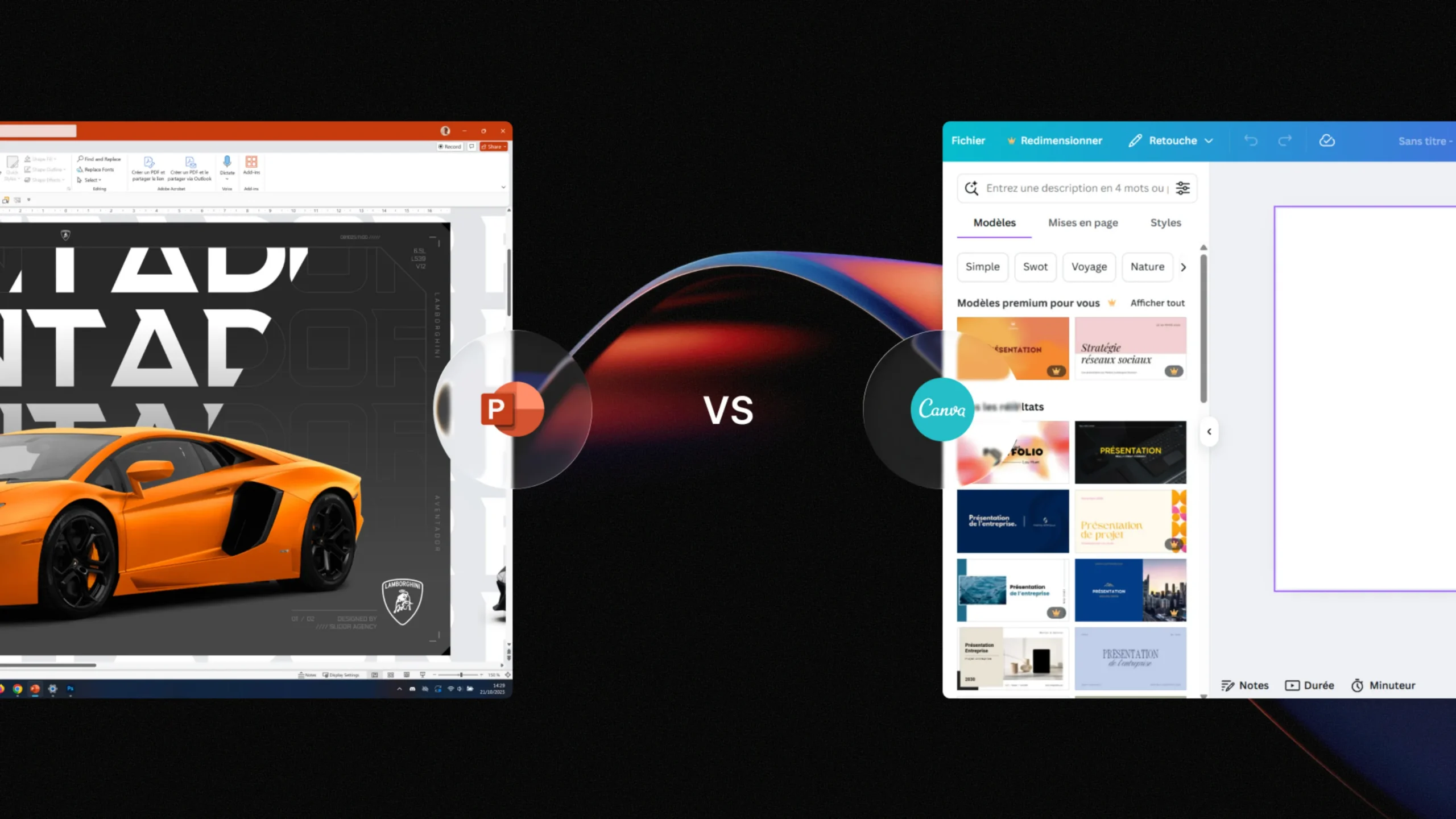
Une vidéo bien choisie peut transformer une présentation : elle montre une démonstration, illustre un témoignage, explique un processus ou capte l’attention au moment décisif. Pourtant, l’ajout d’un fichier vidéo dans PowerPoint ou Canva provoque parfois un écran noir, une absence de son, un chargement interminable ou un message indiquant que le format n’est pas compatible.
Ces erreurs ne viennent pas toujours du logiciel de présentation. Le fichier peut être incomplet, trop lourd, encodé avec un codec mal reconnu ou enregistré uniquement dans le cloud. La méthode fiable consiste à préparer la vidéo avant de l’insérer, à choisir une configuration compatible et à tester la présentation dans les mêmes conditions que le jour de sa diffusion.
Ce guide détaille toutes les étapes pour PowerPoint et Canva sur ordinateur, ainsi que les vérifications à effectuer lorsque la vidéo ne se lance pas. Il concerne uniquement vos propres vidéos, les contenus libres de droits ou ceux pour lesquels vous disposez d’une autorisation. Consultez la page Copyright et DMCA avant de réutiliser un média trouvé en ligne.
Vidéo intégrée, vidéo liée ou vidéo en ligne : quelle différence ?
Avant de commencer, il faut distinguer trois méthodes. Une vidéo intégrée est enregistrée dans le fichier de présentation ou importée dans le projet. Une vidéo liée reste stockée à un autre emplacement : la présentation conserve uniquement son chemin ou son adresse. Une vidéo en ligne est lue depuis une plateforme externe et nécessite généralement une connexion Internet.
| Méthode | Avantage | Risque principal | Usage recommandé |
|---|---|---|---|
| Fichier intégré | Présentation plus autonome | Fichier final plus lourd | Réunion, cours ou événement hors ligne |
| Fichier lié | Présentation plus légère | Lien cassé après un déplacement | Usage sur un ordinateur maîtrisé |
| Vidéo en ligne | Pas de gros fichier local | Dépendance à Internet et à la source | Présentation connectée avec source stable |
Pour une présentation importante, la vidéo locale est souvent la solution la plus prévisible. Elle évite qu’une connexion lente, une publicité, une suppression ou une modification de la source perturbe la séance. Conservez néanmoins la présentation et ses médias dans un même dossier jusqu’à la fin des tests.
Quel format vidéo choisir pour PowerPoint et Canva ?
L’extension visible, comme .mp4, ne décrit pas tout le contenu du fichier. Le MP4 est un conteneur qui peut utiliser différents codecs pour l’image et le son. Deux fichiers MP4 peuvent donc se comporter différemment dans la même présentation.
Pour obtenir la compatibilité la plus large, préparez de préférence une copie avec les caractéristiques suivantes :
- conteneur MP4 ;
- codec vidéo H.264 ;
- codec audio AAC ;
- résolution 1080p ou 720p selon la taille d’affichage ;
- fréquence d’images standard et constante ;
- nom de fichier simple, sans caractères inhabituels.
Si votre fichier refuse de s’ouvrir ou affiche seulement une image noire, suivez le guide consacré à la conversion d’une vidéo illisible vers un format compatible. Renommer simplement l’extension en .mp4 ne convertit pas le codec et ne résout généralement rien.
Étape 1 : récupérer légalement la vidéo
Si vous êtes l’auteur du contenu ou si son téléchargement est autorisé, copiez l’adresse de la publication puis ouvrez All Downloader. Collez le lien dans le champ prévu, attendez la détection de la plateforme et sélectionnez une version comportant l’image et le son.
Pour un média publié sur YouTube, la page Télécharger une vidéo YouTube explique le parcours disponible. Le fonctionnement dépend de la source et des qualités proposées. Les contenus privés, supprimés, protégés ou soumis à une restriction ne doivent pas être contournés.
Après le téléchargement, ouvrez le fichier dans un lecteur multimédia avant de l’utiliser. Regardez le début, un passage au milieu et la fin. Vérifiez également le son. Un fichier incomplet peut sembler normal pendant les premières secondes puis s’interrompre au milieu de la présentation.
Étape 2 : préparer la vidéo pour une présentation
Couper les passages inutiles
Une présentation n’a pas besoin d’une longue introduction, d’un écran final ou de plusieurs minutes sans rapport direct avec votre message. Créez une copie courte centrée sur l’extrait utile. Cette opération réduit le poids et évite de rechercher le bon passage devant le public.
Choisir une résolution raisonnable
Une vidéo 4K n’apporte pas forcément de bénéfice sur un vidéoprojecteur Full HD ou dans une petite fenêtre. Elle augmente en revanche le temps d’importation, la taille du diaporama et la puissance nécessaire à la lecture. Une version 1080p offre souvent le meilleur équilibre ; le 720p peut suffire pour une vignette ou un ancien ordinateur.
Vérifier le cadrage
Une vidéo verticale insérée dans une diapositive horizontale laisse de grands espaces latéraux. Ne l’étirez jamais pour remplir l’écran, car les personnes et les objets seraient déformés. Utilisez plutôt une mise en page avec un titre, quelques points clés ou un fond discret autour de la vidéo.
Contrôler le volume sonore
Le son d’un ordinateur portable peut sembler correct alors qu’il devient trop faible dans une grande salle. Écoutez l’extrait avec le matériel prévu lorsque cela est possible. Évitez aussi une musique beaucoup plus forte que votre voix. Si la vidéo contient des paroles importantes, ajoutez des sous-titres ou préparez un résumé sur la diapositive.
Comment insérer une vidéo locale dans PowerPoint ?
Les intitulés peuvent varier légèrement selon la version de PowerPoint et le système utilisé, mais la procédure générale reste la même.
- Ouvrez la présentation et sélectionnez la diapositive cible.
- Accédez à l’onglet Insertion.
- Choisissez Vidéo, puis l’option permettant d’ajouter un fichier depuis l’appareil.
- Sélectionnez la copie MP4 préparée.
- Redimensionnez la vidéo en conservant ses proportions.
- Ouvrez les options de lecture pour choisir un démarrage automatique ou au clic.
- Lancez le diaporama depuis la diapositive précédente et testez le comportement réel.
Évitez de placer les éléments importants de la vidéo près des bords si la présentation doit être projetée. Certains écrans ou réglages de salle peuvent rogner légèrement l’image. Gardez aussi un moyen visible de relancer la séquence si vous souhaitez la commenter une seconde fois.
Démarrage automatique ou lecture au clic ?
Le démarrage automatique convient à une présentation parfaitement répétée, dans laquelle le passage à la diapositive déclenche immédiatement la séquence. La lecture au clic laisse davantage de contrôle : vous pouvez introduire le contexte, attendre le silence et confirmer que le public regarde l’écran.
- Choisissez automatique pour une exposition autonome ou un déroulé minuté.
- Choisissez au clic pour une présentation orale ou une démonstration commentée.
- Évitez la lecture en boucle sauf pour une animation d’ambiance très courte.
- Désactivez le son uniquement si les images restent compréhensibles sans narration.
Comment ajouter une vidéo téléchargée dans Canva ?
Dans Canva, le fichier est d’abord importé dans le projet avant d’être placé sur une page. Une connexion stable est donc nécessaire pendant l’envoi et la préparation du média.
- Ouvrez votre présentation Canva.
- Accédez à la zone des importations ou fichiers chargés.
- Sélectionnez la vidéo enregistrée sur l’appareil.
- Attendez la fin complète de l’importation et du traitement.
- Faites glisser le média sur la page souhaitée.
- Ajustez la taille, le cadrage, le volume et la durée.
- Lancez l’aperçu de la présentation pour contrôler le passage entre les pages.
Ne fermez pas l’onglet dès que la miniature apparaît. Le fichier peut encore être en cours de traitement. Si l’importation reste bloquée, testez une version plus courte ou moins lourde, vérifiez la connexion et essayez un navigateur à jour.
Pourquoi PowerPoint refuse-t-il la vidéo ?
Un message de format non pris en charge peut venir du codec, même lorsque le nom se termine par .mp4. Une vidéo encodée en H.265, AV1 ou avec un format audio inhabituel peut fonctionner dans un lecteur récent mais être refusée par une autre application ou un autre ordinateur.
- Vérifiez que le téléchargement est terminé.
- Testez le fichier dans un lecteur différent.
- Copiez-le sur le disque interne plutôt que de l’utiliser depuis une clé ou le cloud.
- Renommez-le avec des lettres, des chiffres et des tirets simples.
- Convertissez une copie en MP4 avec H.264 et AAC.
- Réinsérez la nouvelle copie au lieu de remplacer le fichier à son emplacement.
Lorsque la lecture s’arrête, avance par à-coups ou fige la présentation, consultez les solutions pour une vidéo téléchargée qui saccade. Une résolution ou un débit trop élevé peut dépasser les capacités de l’ordinateur utilisé pour projeter le diaporama.
Pourquoi la vidéo n’a-t-elle pas de son ?
Commencez par lire le fichier hors de PowerPoint ou Canva. Si le son manque déjà, la copie téléchargée ne contient peut-être pas de piste audio. Si le son fonctionne dans le lecteur, vérifiez ensuite le volume du média, celui de la présentation, le mélangeur du système et la sortie audio sélectionnée.
- Assurez-vous que la vidéo n’est pas réglée sur muet.
- Vérifiez que l’ordinateur envoie le son vers les bonnes enceintes.
- Déconnectez temporairement un casque ou un appareil Bluetooth oublié.
- Testez le câble HDMI, qui peut transporter l’image et le son vers un autre équipement.
- Convertissez la piste audio en AAC si son codec n’est pas reconnu.
Effectuez ce contrôle dans la salle de présentation. Le branchement d’un vidéoprojecteur ou d’un écran peut changer automatiquement la sortie audio du système.
Comment réduire le poids de la présentation ?
Une présentation devient lourde lorsque plusieurs vidéos longues ou très définies y sont intégrées. Le problème ne concerne pas uniquement le stockage : l’ouverture, l’enregistrement, la synchronisation et le partage peuvent devenir plus lents.
- Coupez chaque vidéo à la durée réellement utilisée.
- Réduisez une source 4K en 1080p lorsque l’écran ne justifie pas la 4K.
- Choisissez un débit adapté plutôt qu’une compression extrême.
- Évitez d’insérer plusieurs versions du même extrait.
- Supprimez les médias de test devenus inutiles.
- Conservez une version originale séparée avant toute compression.
Une compression trop forte produit des textes flous, des aplats de couleur instables et des mouvements pixellisés. Réduisez d’abord la durée et la résolution, puis ajustez le débit progressivement. La meilleure version n’est pas la plus petite, mais celle qui reste nette et fluide sur l’écran final.
Vidéo visible sur votre PC, mais absente sur un autre : que faire ?
Ce problème apparaît souvent lorsque la présentation référence un fichier externe resté sur le premier ordinateur. Le lien pointe alors vers un dossier qui n’existe pas sur la seconde machine. Il peut aussi s’agir d’un codec installé uniquement sur votre appareil.
Créez un dossier contenant la présentation et tous ses médias, puis copiez le dossier complet. Si votre version de PowerPoint intègre réellement la vidéo au document, enregistrez le fichier, fermez-le, déplacez-le dans un autre dossier et effectuez un nouveau test. Une répétition sur le matériel final reste indispensable.
Présenter sans connexion Internet
Pour présenter sans connexion, vérifiez le mode de diffusion de la présentation elle-même. Dans PowerPoint, utilisez une copie locale et assurez-vous que les vidéos sont intégrées ou que les fichiers liés sont présents sur l’ordinateur. Dans Canva, activez la présentation hors ligne avant le jour J, ou préparez un export adapté à votre usage. Dans les deux cas, coupez le Wi-Fi pendant une répétition complète pour vérifier que les vidéos et les diapositives fonctionnent réellement sans Internet.
Préparez aussi un plan de secours : une copie de la vidéo lisible séparément, un export alternatif de la présentation et quelques captures des moments essentiels. Si le logiciel rencontre un problème, vous pourrez continuer votre explication sans interrompre toute la séance.
Checklist avant le jour de la présentation
- La vidéo provient d’une source autorisée.
- Le fichier est complet et se lit jusqu’à la fin.
- Le format MP4, le codec H.264 et l’audio AAC ont été vérifiés si nécessaire.
- La résolution correspond à l’écran de diffusion.
- Le son sort sur le bon équipement et reste audible dans la salle.
- Le démarrage automatique ou au clic correspond au déroulé prévu.
- La vidéo fonctionne depuis le mode diaporama, pas seulement dans l’éditeur.
- La présentation a été testée sur l’ordinateur final.
- Une copie locale et une sauvegarde séparée sont disponibles.
- Un plan de secours existe en cas de panne ou d’absence de connexion.
FAQ : ajouter une vidéo à PowerPoint ou Canva
Quel est le meilleur format vidéo pour PowerPoint ?
Le MP4 utilisant le codec vidéo H.264 et le codec audio AAC constitue généralement le choix le plus compatible. Le résultat dépend néanmoins de la version du logiciel, du système et des composants installés.
Peut-on mettre une vidéo YouTube dans PowerPoint ?
Certaines versions permettent d’insérer une vidéo en ligne, mais sa lecture dépend alors d’Internet et de la disponibilité de la source. Pour une copie locale, téléchargez uniquement votre contenu ou une vidéo dont l’auteur autorise cette utilisation.
Pourquoi Canva reste-t-il bloqué pendant l’importation ?
Le fichier peut être trop lourd, la connexion instable, le navigateur obsolète ou le codec mal pris en charge. Testez une copie MP4 plus courte, actualisez la session et laissez le traitement se terminer avant de fermer l’onglet.
Comment envoyer une présentation PowerPoint avec sa vidéo ?
Si la vidéo est intégrée, le document devrait la contenir, mais contrôlez le résultat après le transfert. Si elle est liée, rassemblez la présentation et le média dans un même dossier puis partagez l’ensemble. La FAQ All Downloader répond aux questions générales sur la récupération et les formats disponibles.
Conclusion : préparer le fichier avant de préparer la scène
Insérer une vidéo dans PowerPoint ou Canva devient simple lorsque le fichier est complet, raisonnablement léger et encodé dans une configuration compatible. Téléchargez uniquement les médias autorisés, testez-les hors du logiciel, préparez une copie MP4 en H.264 avec audio AAC si nécessaire, puis contrôlez le résultat en mode présentation.
Le test sur le matériel final reste l’étape la plus importante. Une vidéo parfaite sur votre ordinateur peut se comporter autrement avec un autre système, un écran externe ou une connexion limitée. Une répétition complète et une copie de secours vous permettront de présenter avec fluidité, même en cas d’imprévu.