


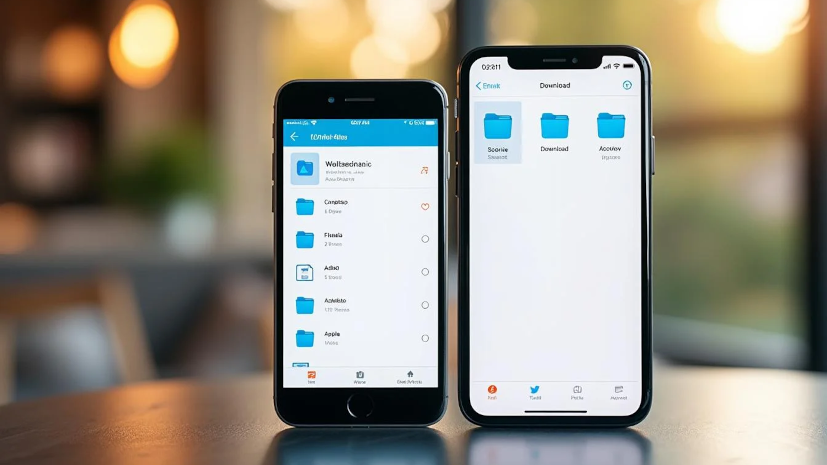
Télécharger un fichier sur son téléphone est devenu un geste banal. On enregistre une vidéo, un document PDF, une image, un fichier audio, une pièce jointe reçue par e-mail ou encore un document récupéré depuis un site web. Pourtant, une fois le téléchargement terminé, une question revient très souvent chez les utilisateurs : où trouver les fichiers téléchargés sur iPhone et Android ?
C’est un problème beaucoup plus fréquent qu’on ne l’imagine. Le téléchargement semble réussir, aucun message d’erreur n’apparaît, mais impossible de remettre la main sur le fichier. Certains utilisateurs pensent alors que le téléchargement n’a pas fonctionné. D’autres refont plusieurs fois la même opération, ce qui crée des doublons. D’autres encore passent un temps fou à chercher dans les mauvaises applications sans comprendre où leur téléphone a réellement enregistré le contenu.
La confusion vient du fait que les smartphones ne gèrent pas tous les fichiers de la même manière. Sur iPhone, un fichier téléchargé depuis Safari n’arrive pas toujours directement dans l’application Photos. Sur Android, le fichier peut atterrir dans le dossier Téléchargements, dans l’application Fichiers, dans une app propre au fabricant, ou parfois dans une application liée au type de contenu. Ajoutez à cela les différences entre navigateurs, applications, services cloud et systèmes de stockage, et vous obtenez un vrai casse-tête pour les utilisateurs.
La bonne nouvelle, c’est qu’il existe une logique claire. Une fois que l’on comprend où vont les téléchargements sur iPhone et Android, il devient beaucoup plus facile de retrouver rapidement ses fichiers et d’éviter les erreurs les plus courantes.
Dans cet article, nous allons voir en détail où trouver les fichiers téléchargés sur iPhone et Android, selon le type de contenu, le navigateur utilisé et l’application d’origine. Nous verrons aussi pourquoi certains fichiers semblent “disparaître”, comment les retrouver plus vite, et quelles bonnes habitudes adopter pour ne plus jamais perdre un document téléchargé sur mobile.
Pourquoi les utilisateurs ne retrouvent-ils pas leurs fichiers téléchargés ?
Le problème ne vient pas forcément du téléphone. Très souvent, le fichier a bien été téléchargé, mais l’utilisateur cherche simplement au mauvais endroit. Cela arrive parce que nous avons tendance à penser qu’un fichier téléchargé va automatiquement apparaître là où cela nous semble logique. Par exemple, si l’on télécharge une vidéo, on s’attend souvent à la voir directement dans la galerie. Si l’on télécharge un PDF, on pense qu’il va s’ouvrir automatiquement dans une application de lecture et y rester visible.
En réalité, les systèmes mobiles fonctionnent autrement. Un téléchargement dépend souvent de plusieurs éléments : le navigateur utilisé, le format du fichier, les réglages de stockage, le système d’exploitation, l’application source et parfois même les permissions accordées à certaines apps. Cela signifie qu’un fichier peut très bien être enregistré correctement sans apparaître là où l’on s’y attend.
Il y a aussi un autre facteur : beaucoup d’utilisateurs ne connaissent pas vraiment l’application qui sert de “gestionnaire de fichiers” sur leur téléphone. Sur iPhone, l’application Fichiers est encore sous-utilisée. Sur Android, beaucoup ignorent l’existence du dossier Téléchargements ou ne savent pas si leur téléphone utilise l’application Google Files, Mes fichiers, Gestionnaire de fichiers ou une solution propre au constructeur.
En clair, le problème est rarement la disparition réelle du fichier. C’est surtout un manque de repères dans l’organisation des téléchargements mobiles.
Où trouver les fichiers téléchargés sur iPhone ?
Sur iPhone, la réponse la plus importante à retenir est la suivante : la plupart des fichiers téléchargés depuis Safari se trouvent d’abord dans l’application Fichiers.
C’est l’erreur la plus fréquente. Beaucoup d’utilisateurs téléchargent une vidéo ou un document, puis ouvrent immédiatement l’application Photos en pensant que tout y sera. Or ce n’est pas toujours le cas. Sur iPhone, les téléchargements effectués depuis Safari passent généralement par un dossier dédié dans l’application Fichiers, souvent appelé Téléchargements.
Le dossier Téléchargements dans l’app Fichiers
Pour retrouver un fichier téléchargé sur iPhone, il faut souvent faire ceci :
- ouvrir l’application Fichiers ;
- aller dans l’onglet Parcourir ;
- ouvrir l’emplacement Sur mon iPhone ou iCloud Drive, selon les réglages ;
- chercher le dossier Téléchargements.
C’est là que beaucoup de fichiers téléchargés depuis Safari ou depuis certains services web sont enregistrés par défaut. Une fois ce réflexe acquis, retrouver un PDF, une vidéo, une archive ZIP ou un fichier audio devient beaucoup plus simple.
Pourquoi certains fichiers téléchargés n’apparaissent pas dans Photos ?
Parce qu’un téléchargement ne signifie pas forcément un enregistrement direct dans la galerie. Si vous téléchargez une vidéo depuis un navigateur, elle peut être stockée dans Fichiers comme n’importe quel autre document. Pour qu’elle apparaisse dans Photos, il faut souvent l’ouvrir puis l’enregistrer explicitement dans la galerie si l’option est disponible.
C’est une nuance importante. Beaucoup de personnes croient que leur téléchargement a échoué alors qu’il est simplement resté dans le dossier Téléchargements au lieu d’être transféré automatiquement dans Photos.
Et si le téléchargement a été fait depuis une autre application ?
Dans ce cas, le comportement peut varier. Une pièce jointe e-mail, un document téléchargé depuis une messagerie, un PDF ouvert depuis un lien ou un fichier reçu depuis une app tierce peut être :
- ouvert temporairement sans être enregistré ;
- stocké dans l’app d’origine ;
- sauvegardé dans Fichiers ;
- proposé au partage vers une autre application.
Il faut donc parfois distinguer un simple affichage temporaire d’un vrai enregistrement local. Si le fichier a été ouvert mais jamais sauvegardé, il ne sera pas forcément présent dans le dossier Téléchargements.
Où trouver les fichiers téléchargés sur Android ?
Sur Android, la logique est un peu plus souple, mais aussi parfois plus dispersée selon les marques. En règle générale, les fichiers téléchargés se trouvent dans le dossier Téléchargements ou Download, accessible depuis une application de gestion de fichiers.
Selon le téléphone, cette application peut s’appeler :
- Fichiers ;
- Files by Google ;
- Mes fichiers ;
- Gestionnaire de fichiers ;
- ou un nom propre au fabricant.
Le dossier Téléchargements sur Android
Pour retrouver un fichier téléchargé sur Android, il faut souvent :
- ouvrir l’application de fichiers du téléphone ;
- chercher le dossier Téléchargements ou Download ;
- vérifier les fichiers récents si l’application le propose.
Dans la plupart des cas, un document, une vidéo, une image ou un ZIP téléchargé depuis le navigateur y apparaîtra. C’est la méthode la plus fiable.
Le panneau de notifications : un raccourci utile
Sur Android, le téléchargement laisse souvent une trace dans le panneau de notifications. Juste après le téléchargement, l’utilisateur peut toucher la notification pour ouvrir directement le fichier. C’est très pratique, mais cela ne résout pas le problème sur le long terme si l’on ne sait pas ensuite dans quel dossier il a été enregistré.
Le bon réflexe consiste donc à utiliser la notification pour ouvrir le fichier, puis à retenir qu’il se trouve généralement dans Téléchargements.
Pourquoi certains fichiers semblent aller dans la galerie sur Android ?
Parce que certains formats, notamment les photos et vidéos, peuvent être détectés automatiquement par les applications Galerie ou Google Photos une fois qu’ils sont stockés sur le téléphone. Cela donne l’impression que le fichier a été enregistré “dans la galerie”, alors qu’il se trouve en réalité physiquement dans un dossier local du stockage, souvent lié aux téléchargements.
Autrement dit, la galerie peut afficher le fichier, mais le stockage réel se trouve souvent dans un dossier du téléphone.
Quelle différence entre Photos, Galerie et Fichiers ?
C’est un point fondamental. Beaucoup de confusion vient du fait que les utilisateurs mélangent les applications de lecture visuelle et les applications de stockage.
- Photos sur iPhone ou Galerie sur Android servent surtout à afficher des images et vidéos.
- Fichiers sur iPhone ou Gestionnaire de fichiers sur Android servent à gérer tous types de documents : vidéos, PDF, audio, archives, documents bureautiques, etc.
Un fichier téléchargé peut donc très bien exister sans être visible dans l’application photo. Inversement, une vidéo peut apparaître dans la galerie tout en étant stockée ailleurs dans l’arborescence du téléphone.
Comprendre cette différence permet déjà d’éviter une grande partie des recherches inutiles.
Où trouver une vidéo téléchargée sur iPhone ?
Si vous avez téléchargé une vidéo sur iPhone depuis Safari ou depuis un outil en ligne comme All Downloader, elle se trouvera souvent dans :
- Fichiers ;
- puis Téléchargements.
Si vous voulez ensuite l’avoir dans Photos, il faut généralement l’ouvrir, puis choisir une option d’enregistrement ou de partage vers la photothèque selon le format et l’application.
Si vous avez téléchargé la vidéo depuis une application spécifique, le comportement peut varier. Certaines apps enregistrent directement dans Photos, d’autres dans leurs propres dossiers internes.
Où trouver une vidéo téléchargée sur Android ?
Sur Android, une vidéo téléchargée se retrouve très souvent dans :
- Téléchargements ;
- ou dans un dossier équivalent du stockage interne.
Elle peut ensuite apparaître automatiquement dans l’application Galerie ou Google Photos si le système indexe ce dossier multimédia. Cela peut prendre quelques instants selon l’appareil.
Si la vidéo ne s’affiche pas immédiatement dans la galerie, il faut aller la chercher via l’application de fichiers. C’est souvent la méthode la plus sûre.
Où trouver un PDF téléchargé sur iPhone et Android ?
Les PDF suivent généralement une logique plus simple : ils ne vont presque jamais directement dans Photos ou Galerie. Ils sont en général stockés dans :
- Fichiers sur iPhone ;
- Téléchargements ou Download sur Android.
Sur iPhone, l’application Fichiers est la première à consulter. Sur Android, il faut passer par Files by Google, Mes fichiers ou une autre app de gestion de fichiers.
Les PDF peuvent aussi être visibles dans certaines applications de lecture récentes, mais leur emplacement réel reste souvent le dossier des téléchargements.
Pourquoi un fichier téléchargé peut-il être introuvable ?
Plusieurs raisons sont possibles.
Le fichier a été téléchargé dans un autre emplacement
Sur iPhone, Safari peut être configuré pour enregistrer dans iCloud Drive au lieu de Sur mon iPhone. Dans ce cas, il faut chercher dans le bon emplacement à l’intérieur de l’app Fichiers.
Le téléchargement n’a pas été terminé
Une connexion instable ou une interruption peut empêcher le téléchargement final, même si l’utilisateur pense que tout est terminé.
Le fichier a seulement été ouvert, pas enregistré
Certaines applications affichent un document temporairement sans le sauvegarder réellement. Si vous n’avez pas choisi une option de téléchargement ou d’enregistrement, le fichier peut ne pas exister localement.
Le fichier est enregistré avec un nom peu clair
Beaucoup de téléchargements utilisent des noms techniques ou automatiques. L’utilisateur ne reconnaît pas forcément le bon fichier au premier coup d’œil.
Le fichier est dans un dossier cloud
Sur iPhone notamment, si les réglages pointent vers iCloud Drive, le document n’est pas forcément dans le stockage local direct du téléphone.
Comment retrouver plus vite un fichier téléchargé ?
La meilleure méthode consiste à utiliser la recherche intégrée.
Sur iPhone
Dans l’app Fichiers, vous pouvez utiliser la barre de recherche en haut. Si vous connaissez une partie du nom du fichier, son format ou sa date approximative, cela peut faire gagner un temps précieux.
Sur Android
La plupart des applications de fichiers proposent aussi une recherche. Vous pouvez taper :
- une partie du nom ;
- l’extension du fichier, comme PDF ou MP4 ;
- ou consulter les fichiers récents.
Les vues par type de contenu sont aussi très pratiques. Si vous cherchez une vidéo, filtrez les vidéos. Si vous cherchez un PDF, filtrez les documents.
Comment éviter de perdre ses téléchargements à l’avenir ?
La meilleure solution consiste à adopter quelques habitudes simples.
D’abord, après chaque téléchargement important, ouvrez immédiatement le fichier pour vérifier qu’il est bien là. Ensuite, si le document compte vraiment pour vous, déplacez-le dans un dossier plus clair, renommez-le si nécessaire, ou enregistrez-le dans l’application la plus logique pour votre usage.
Sur iPhone, il peut être utile de vérifier les réglages de Safari pour savoir où les téléchargements sont enregistrés. Sur Android, il est utile d’identifier une bonne fois pour toutes l’application de gestion de fichiers principale de votre appareil.
Un autre bon réflexe consiste à ne pas multiplier les téléchargements identiques. Si vous ne trouvez pas un fichier, cherchez d’abord dans les emplacements habituels avant de le télécharger cinq fois de suite.
Le rôle d’un téléchargeur comme All Downloader
Quand on télécharge une vidéo ou un fichier depuis le web, il est encore plus important de savoir où celui-ci va être enregistré. Un outil comme All Downloader simplifie la récupération du bon contenu, mais il reste utile d’expliquer à l’utilisateur où le fichier sera ensuite stocké sur son appareil.
Conclusion
Savoir où trouver les fichiers téléchargés sur iPhone et Android est devenu essentiel, car nous téléchargeons de plus en plus de contenus directement depuis nos téléphones. Le problème n’est généralement pas que le fichier a disparu. C’est simplement qu’il n’est pas stocké là où on l’attend.
Sur iPhone, le premier endroit à vérifier est l’application Fichiers, souvent dans le dossier Téléchargements. Sur Android, il faut généralement passer par le dossier Téléchargements via l’application de gestion de fichiers du téléphone. Les vidéos, PDF, images et documents peuvent ensuite être ouverts, déplacés ou enregistrés dans d’autres applications selon le besoin.
Une fois que l’on comprend cette logique, tout devient beaucoup plus simple. On perd moins de temps, on évite les doublons, et on maîtrise mieux ses téléchargements sur mobile.