

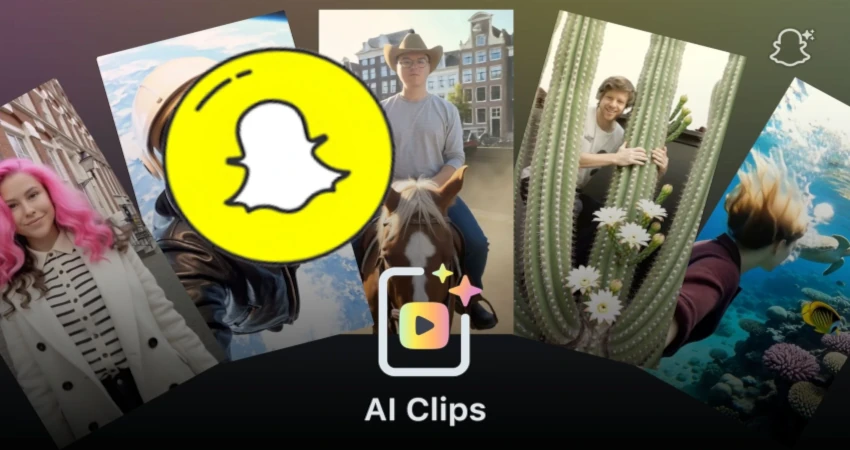
La vidéo générée par intelligence artificielle continue d’envahir les réseaux sociaux. Après les générateurs vidéo à partir d’un prompt, les filtres IA, les avatars, les effets de transformation et les outils de montage automatisés, Snapchat arrive avec un format particulièrement simple : AI Clips. L’idée est très claire : prendre une seule photo, appliquer un effet IA prédéfini et obtenir une courte vidéo animée prête à partager.
Cette tendance est importante parce qu’elle rend la création vidéo IA beaucoup plus accessible. Jusqu’ici, beaucoup d’outils IA demandaient d’écrire un prompt, d’ajuster des paramètres, de choisir un style, d’attendre une génération et parfois de recommencer plusieurs fois. Avec Snapchat AI Clips, l’expérience devient plus directe : l’utilisateur sélectionne une image et l’effet transforme cette photo en mini-vidéo. Snap explique que les AI Clips sont des Lenses capables de transformer une photo issue d’un Snap ou de la pellicule en une vidéo IA de cinq secondes, grâce à un système de prompt fermé défini par le créateur de la Lens.
Pour les créateurs, influenceurs, marques, community managers ou simples utilisateurs, ce type de contenu peut vite devenir viral. Une photo de voyage peut devenir une scène cinématique, un selfie peut être animé, une photo d’animal peut se transformer en séquence drôle, et une image produit peut devenir une mini-publicité verticale. Mais une question arrive vite : comment sauvegarder une vidéo Snapchat AI Clips en MP4 ?
Dans ce guide complet, nous allons voir ce qu’est Snapchat AI Clips, pourquoi ce format devient tendance, comment sauvegarder ses propres vidéos, comment utiliser All Downloader lorsque le contenu est compatible et accessible, comment éviter la perte de qualité et quelles règles respecter avant de partager une vidéo générée par IA.
Qu’est-ce que Snapchat AI Clips ?
Snapchat AI Clips est un format de Lens basé sur l’intelligence artificielle. Au lieu d’être un simple filtre qui ajoute des lunettes, un effet visage ou un décor, AI Clips transforme une image fixe en courte vidéo. Le fonctionnement repose sur une idée simple : le développeur ou créateur de Lens définit une direction créative à l’avance, puis l’utilisateur applique cette expérience à une photo.
Snap précise que le plugin AI Clips de Lens Studio permet de générer des vidéos IA de cinq secondes en combinant une image utilisateur avec un prompt intégré. Chaque Lens transforme donc une photo unique en expérience vidéo dynamique selon un concept prédéfini.
C’est une différence importante par rapport aux générateurs vidéo IA classiques. L’utilisateur ne doit pas forcément écrire un prompt complexe. Il n’a pas besoin de connaître les styles, les paramètres ou les modèles. Il choisit une Lens, importe ou prend une photo, puis obtient une animation courte.
Snap indique également que les Lenses créées avec le plugin AI Clips sont disponibles pour les abonnés Lens+. Cela signifie que la disponibilité peut dépendre du compte, du pays, de l’accès aux fonctionnalités Snapchat et du type de Lens utilisé.
Pourquoi Snapchat AI Clips est un sujet tendance ?
Snapchat AI Clips est tendance parce qu’il mélange trois phénomènes très forts : la vidéo courte, l’intelligence artificielle et la personnalisation. Les utilisateurs veulent des contenus rapides à créer, faciles à partager et suffisamment originaux pour attirer l’attention dans un flux saturé.
Sur TikTok, Instagram Reels, YouTube Shorts et Snapchat Spotlight, les vidéos courtes doivent capter l’utilisateur en quelques secondes. Un effet IA qui transforme une photo ordinaire en mini-scène animée peut générer immédiatement un effet de surprise. C’est exactement ce que recherchent les réseaux sociaux : des formats visuels, rapides, partageables et capables de provoquer une réaction.
Le format de cinq secondes est aussi stratégique. Une vidéo très courte peut être regardée plusieurs fois, envoyée à un ami, ajoutée à une Story ou utilisée comme élément dans un montage plus long. Le contenu est suffisamment bref pour être consommé rapidement, mais assez visuel pour marquer l’utilisateur.
Pourquoi sauvegarder une vidéo Snapchat AI Clips en MP4 ?
Le MP4 reste le format le plus pratique pour conserver une vidéo. Il est lisible sur presque tous les appareils : iPhone, Android, Windows, Mac, tablette, télévision connectée et lecteurs vidéo. Si vous créez une vidéo AI Clips et que vous voulez la garder, l’envoyer, l’archiver ou la réutiliser dans un montage autorisé, le MP4 est généralement le meilleur choix.
Sauvegarder une vidéo en MP4 permet aussi de ne pas dépendre uniquement de l’application Snapchat. Les contenus sociaux peuvent disparaître, être supprimés, expirer, rester bloqués dans une application ou devenir difficiles à retrouver. En gardant un fichier local, vous gardez le contrôle sur votre création.
C’est encore plus important pour les créateurs. Si une vidéo AI Clips fonctionne bien, vous pouvez vouloir l’utiliser comme élément d’une campagne, la republier sur une autre plateforme avec les droits nécessaires, l’ajouter à un portfolio, la conserver comme exemple ou la comparer avec d’autres versions.
Un fichier MP4 propre peut aussi être renommé, classé, stocké dans le cloud ou transféré vers un ordinateur pour un montage plus avancé.
Comment sauvegarder ses propres Snaps et vidéos depuis Snapchat ?
Pour vos propres créations, la première méthode à utiliser reste celle proposée directement par Snapchat. L’application permet de choisir comment les Snaps sont enregistrés : dans Memories, dans la pellicule de l’appareil, ou dans les deux selon les réglages. Snapchat indique qu’il est possible de modifier le comportement du bouton de sauvegarde dans les réglages Memories, avec des options comme Memories, Memories & Camera Roll ou Camera Roll.
Cela veut dire que si vous créez souvent des vidéos avec Snapchat, il est préférable de vérifier vos paramètres avant de produire du contenu. Si le bouton de sauvegarde enregistre uniquement dans Memories, votre vidéo restera dans Snapchat. Si vous choisissez l’enregistrement dans la pellicule, elle sera plus facile à retrouver dans votre téléphone.
Snapchat explique aussi qu’il est possible de télécharger un Snap depuis Memories en ouvrant Memories, en maintenant le Snap appuyé, puis en utilisant l’option Export pour choisir où télécharger le contenu.
Pour un utilisateur qui crée des AI Clips, le bon réflexe est donc simple : sauvegarder immédiatement la vidéo après création, puis vérifier qu’elle est bien présente dans la galerie ou dans l’application Fichiers du téléphone.
Exporter plusieurs Memories : utile pour archiver ses anciennes vidéos
Si vous avez beaucoup de vidéos Snapchat, l’export manuel peut devenir long. Snapchat propose aussi une méthode pour télécharger ses données, avec une option permettant d’exporter les Memories. Le support officiel indique qu’il faut se connecter à son compte, aller dans My Data, activer Export your Memories, choisir une plage de dates, confirmer l’adresse email, puis télécharger l’export une fois prêt.
Cette méthode est utile si vous voulez sauvegarder une grande quantité de contenus. Par exemple, si vous avez utilisé Snapchat pendant plusieurs années et que vous voulez conserver vos anciennes vidéos, vos souvenirs, vos Stories ou vos créations IA, l’export peut être une bonne solution.
Il faut cependant garder une organisation claire après téléchargement. Les exports peuvent contenir beaucoup de fichiers. Créez des dossiers par année, par type de contenu ou par projet. Si vous êtes créateur, séparez vos vidéos personnelles, vos vidéos professionnelles, vos tests IA et vos exports prêts à publier.
Comment utiliser All Downloader avec les vidéos Snapchat ?
All Downloader peut être utile lorsque vous disposez d’un lien compatible vers une vidéo Snapchat accessible et que l’usage respecte les droits du créateur. Le principe reste le même que pour d’autres plateformes : copier le bon lien, le coller dans All Downloader, lancer l’analyse, puis télécharger le format proposé si la vidéo est prise en charge.
Il faut toutefois bien comprendre une limite importante : Snapchat contient beaucoup de contenus privés, éphémères ou réservés à certains utilisateurs. Un outil en ligne ne doit pas servir à contourner la confidentialité d’une Story privée, d’un Snap reçu personnellement ou d’un contenu non public.
La bonne utilisation consiste à sauvegarder vos propres contenus, récupérer une vidéo publique compatible, ou conserver un contenu pour lequel vous avez une autorisation. Si une vidéo n’est pas accessible via un lien public ou si elle dépend de votre compte Snapchat, elle peut ne pas être téléchargeable avec un outil externe.
Pour vos propres AI Clips, la méthode la plus fiable reste donc l’export direct depuis Snapchat. All Downloader peut être utile en complément pour les contenus Snapchat compatibles accessibles par lien.
Comment copier le bon lien Snapchat ?
Le lien est souvent la source des erreurs. Pour qu’un outil puisse analyser une vidéo, il faut un lien précis. Il ne faut pas copier un lien de profil général, une page sans vidéo ou un lien incomplet.
Lorsque vous voyez une vidéo Snapchat publique, cherchez l’option de partage et utilisez Copier le lien si elle est disponible. Collez ensuite ce lien dans un navigateur pour vérifier qu’il ouvre bien la vidéo souhaitée. Si le lien ouvre seulement l’application, un profil ou une page vide, il risque de ne pas fonctionner correctement dans un downloader.
Si vous voulez sauvegarder une vidéo qui est uniquement dans vos Memories, utilisez plutôt l’export Snapchat officiel. Un contenu stocké dans Memories n’est pas forcément accessible via un lien public.
Le bon réflexe est donc de faire la différence entre trois cas : une vidéo que vous avez créée et que vous pouvez exporter, une vidéo publique compatible dont vous avez le lien, et une vidéo privée qui ne doit pas être récupérée hors de son cadre.
Pourquoi certaines vidéos Snapchat ne se téléchargent pas ?
Plusieurs raisons peuvent expliquer un échec de téléchargement. La vidéo peut être privée, expirée, supprimée, réservée à certains utilisateurs ou non disponible via un lien direct. Elle peut aussi être protégée par les paramètres de Snapchat ou par le type de publication.
Le lien peut également être mal copié. Parfois, un lien partagé depuis une application contient des redirections, des paramètres temporaires ou des informations qui fonctionnent sur mobile, mais pas dans un navigateur classique.
Enfin, certaines vidéos créées avec des effets IA peuvent être intégrées dans Snapchat d’une manière spécifique. Si le fichier final n’est pas accessible directement, l’export officiel depuis l’application reste la meilleure option.
Dans tous les cas, il faut éviter de multiplier les tentatives au hasard. Vérifiez d’abord si la vidéo est bien publique, si le lien ouvre directement le contenu et si vous avez le droit de sauvegarder ce fichier.
Format vertical, durée courte et qualité : les points à vérifier
Les vidéos Snapchat sont souvent pensées pour le mobile. Le format vertical 9:16 est donc le plus courant. C’est le format naturel des Stories, des Snaps et des contenus rapides. Lorsque vous sauvegardez une vidéo AI Clips, gardez ce format si vous voulez la republier sur TikTok, Reels, Shorts ou Spotlight.
Ne transformez pas automatiquement une vidéo verticale en horizontale. Cela peut ajouter des bandes, couper le sujet ou dégrader l’effet IA. Une vidéo de cinq secondes doit être claire dès la première image. Si vous la recadrez mal, vous pouvez perdre l’effet principal.
Vérifiez aussi la qualité. Les vidéos sociales sont souvent compressées. Si vous exportez, envoyez, téléchargez, puis recompressez plusieurs fois le même fichier, l’image peut devenir floue ou pixelisée. Gardez toujours une version propre dès le départ.
Pour les AI Clips, la courte durée peut être un avantage : le fichier reste léger. Mais cela ne veut pas dire qu’il faut négliger la qualité. Une vidéo très courte doit être nette, lisible et visuellement impactante.
Idées de contenus Snapchat AI Clips à tester
Snapchat AI Clips peut être utilisé dans de nombreux contextes créatifs. Une photo de voyage peut devenir une mini-scène immersive. Une image de produit peut être transformée en vidéo publicitaire courte. Une photo de chien ou de chat peut devenir un contenu drôle et viral. Un selfie peut prendre une ambiance cinématique. Une photo de restaurant peut être animée pour une Story plus engageante.
Pour les marques, le format est intéressant pour tester des concepts rapides. Une boutique peut créer une animation autour d’un produit. Un salon de beauté peut transformer une photo avant/après en mini-vidéo. Un coach peut utiliser une image fixe comme base d’une Story dynamique. Un créateur peut produire plusieurs variantes et voir laquelle attire le plus l’attention.
Le secret est de partir d’une bonne image. Une photo floue, trop sombre ou mal cadrée donnera rarement une vidéo forte. Choisissez une photo claire, avec un sujet bien visible, un bon contraste et une composition simple.
Attention aux visages, à la vie privée et aux droits
Les vidéos IA peuvent donner une impression magique, mais elles posent aussi des questions importantes. Si vous utilisez une photo contenant une personne, assurez-vous d’avoir son accord avant de transformer son image en vidéo et de la publier. C’est encore plus important pour les enfants, les proches, les clients ou les personnes qui n’ont pas demandé à apparaître dans un contenu généré par IA.
Évitez aussi d’utiliser l’image d’une célébrité, d’une marque, d’un personnage connu ou d’un contenu protégé sans autorisation. Une vidéo IA reste une création, mais elle peut reprendre des éléments qui appartiennent à quelqu’un d’autre.
Si vous téléchargez une vidéo Snapchat créée par un autre utilisateur, ne la republiez pas comme si elle était à vous. Même si le contenu est court, il peut être protégé. Télécharger ne signifie pas posséder les droits.
Pour un usage responsable, gardez une règle simple : sauvegarder pour soi est une chose, publier ou réutiliser publiquement est une autre chose.
Les erreurs à éviter
- La première erreur est de créer une vidéo AI Clips sans la sauvegarder immédiatement. Si vous aimez le résultat, exportez-le tout de suite dans votre appareil ou dans Memories.
- La deuxième erreur est de croire que tout contenu Snapchat est récupérable par lien. Beaucoup de contenus sont privés, temporaires ou liés à l’application.
- La troisième erreur est de recompresser plusieurs fois le même fichier. Gardez une version originale propre en MP4.
- La quatrième erreur est de publier une vidéo IA avec le visage d’une personne sans accord. La simplicité de création ne supprime pas les règles de respect de l’image.
- La cinquième erreur est de mal organiser ses fichiers. Si vous créez beaucoup de vidéos, renommez-les et classez-les dès le départ.
- La sixième erreur est de confondre inspiration et copie. Vous pouvez vous inspirer d’un style ou d’un format, mais vous ne devez pas voler la vidéo d’un autre créateur.
Conclusion : Snapchat AI Clips rend la vidéo IA plus simple, mais il faut bien sauvegarder ses créations
Snapchat AI Clips montre une évolution majeure : la vidéo IA devient plus simple, plus sociale et plus accessible. Une seule photo peut désormais devenir une courte vidéo animée en quelques secondes, prête à être partagée dans un format mobile.
Mais créer une vidéo ne suffit pas. Il faut aussi savoir la sauvegarder correctement. Pour vos propres contenus, vérifiez les réglages Memories, utilisez l’export Snapchat et gardez une version MP4 propre dans votre appareil. Pour les contenus publics compatibles, All Downloader peut vous aider à récupérer une vidéo depuis un lien, à condition de respecter les droits et la confidentialité.
Le MP4 reste le format le plus pratique pour archiver, organiser et relire vos vidéos. Avec une bonne méthode de classement, vous pouvez transformer vos AI Clips en véritables ressources créatives pour vos Stories, Reels, Shorts, TikTok ou campagnes de contenu.
La vidéo IA va continuer à évoluer. Les utilisateurs qui sauront sauvegarder, organiser et utiliser leurs fichiers proprement auront une vraie longueur d’avance.